上海腾曦网络有限公司是一家专业提供网页设计和网站定制的团队,欢迎来电咨询400-900-2208!
发表于: 2025-12-15 11:05:37 编辑:阿里企业邮箱 阅读:229 来源:阿里企业邮箱
如何在手机端开启或关闭钉钉专业版视频会议的屏幕共享功能?
手机端钉钉专业版视频会议开启 / 关闭屏幕共享,核心是进入会议后操作共享图标并授权,主持人还可管控权限,步骤清晰且适配 iOS/Android,具体如下:
一、开启屏幕共享(通用步骤)
准备与入会:确保钉钉为最新版,打开群聊→点 “+”→选 “视频会议”→“开始会议”(或加入会议)。
发起共享:会议界面右下角点屏幕共享图标(投屏样式),系统弹出 “允许钉钉录制 / 投射屏幕”,点击 “允许”(iOS 需在控制中心开启屏幕录制权限,Android 需授权悬浮窗与屏幕录制)。

权限管控(主持人):共享面板可设 “仅主持人可共享”“允许全员标注”,也可临时授权参会者远程操控,保障演示秩序。
开始共享:授权后自动开始共享手机全屏,可切换应用(如 PPT、文档)进行演示。
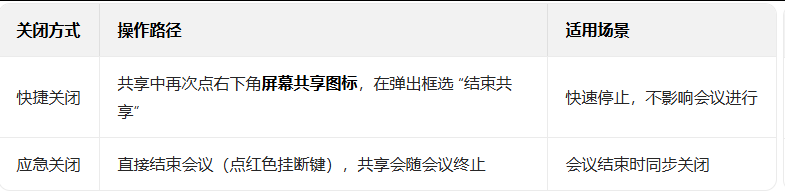
二、关闭屏幕共享(两种方式)
三、常见问题与排查
找不到共享图标:更新钉钉至最新版;检查是否为参会者且主持人未限制共享权限。
权限授权失败:iOS 在 “设置 - 钉钉 - 屏幕录制” 开启;Android 在 “设置 - 应用 - 钉钉 - 权限” 开启悬浮窗、屏幕录制。
共享卡顿:优先连 Wi‑Fi/5G,关闭后台程序,降低共享画质。
声明:本文由阿里企业邮箱收集整理的《 如何在手机端开启或关闭钉钉专业版视频会议的屏幕共享功能?》,如转载请保留链接:http://shtengxi.cn/index/news_in/1715
上一篇新闻:阿里邮箱的核心功能
下一篇新闻:做一个普通企业官网网站一般大概需要多少钱?
推荐文章
最新文章
业务咨询:
4009002208 (8:30~18:00)
上海市徐汇区龙吴路1500号A幢310室
QQ:
250445601
Copyright © 2014-2020 腾曦网络 版权所有

关注腾曦网络